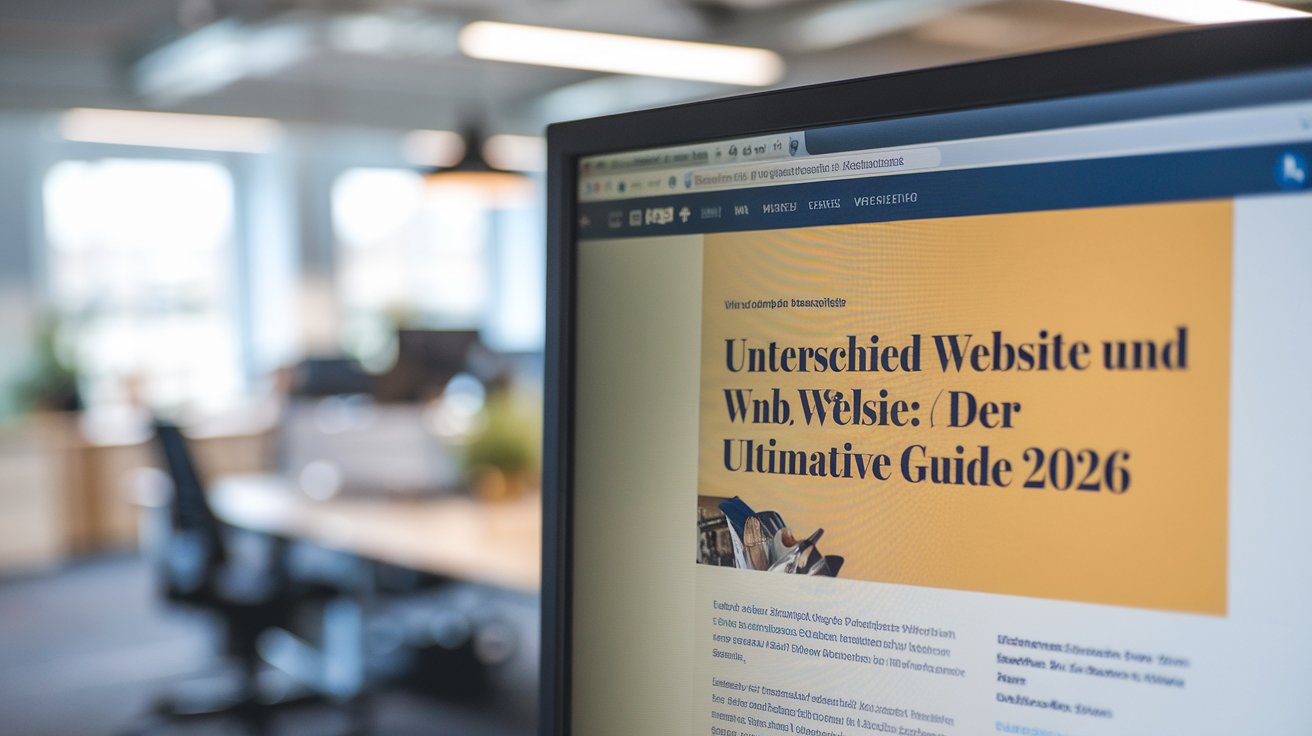
Eine Desktop-Website ist die vollständige Version einer Webseite, die ursprünglich für die Darstellung auf Computern mit großen Bildschirmen entwickelt wurde. Im Gegensatz zur mobilen Version bietet die Desktop-Ansicht alle Funktionen und Inhalte ohne Einschränkungen. In Deutschland nutzen 2026 über 78% der Internetnutzer sowohl mobile als auch Desktop-Versionen von Webseiten – je nach Kontext und Bedarf. Diese umfassende Anleitung erklärt alle wichtigen Aspekte zur Desktop-Website.
Was bedeutet Desktop-Website genau?
Der Begriff Desktop-Website bezeichnet die Standardversion einer Internetseite, die für Bildschirmgrößen ab 1024 Pixel Breite optimiert ist. Diese Version enthält alle verfügbaren Funktionen, Menüs und Inhalte einer Webseite ohne Komprimierung oder Vereinfachung. Im Jahr 2026 verwenden etwa 42% der deutschen Internetnutzer regelmäßig die Desktop-Ansicht auf mobilen Geräten, wenn die mobile Version eingeschränkte Funktionen bietet.
Die Desktop-Version unterscheidet sich von mobilen Websites durch ihre komplexere Navigation, größere Schaltflächen und umfangreichere Darstellung. Während mobile Webseiten auf Touch-Bedienung ausgelegt sind, wurde die Desktop-Website ursprünglich für Maus und Tastatur konzipiert. Viele moderne Webseiten nutzen 2026 Responsive Design, das sich automatisch an die Bildschirmgröße anpasst, dennoch existiert oft eine separate mobile und Desktop-Version mit unterschiedlichen Funktionsumfängen.
Unterschiede zwischen Desktop-Website und mobiler Ansicht
Die mobile Webseite ist eine vereinfachte Version, die speziell für Smartphones optimiert wurde. Sie lädt schneller, verbraucht weniger Datenvolumen und ist für kleinere Bildschirme angepasst. Die Desktop-Website hingegen bietet die vollständige Funktionalität mit allen Menüpunkten, erweiterten Filtern und detaillierteren Produktdarstellungen. Besonders bei Online-Shopping-Plattformen wie Amazon bemerken deutsche Nutzer 2026 erhebliche Unterschiede zwischen beiden Versionen.
Ein wichtiger Unterschied liegt in der Navigation und Benutzerführung. Desktop-Websites verwenden Dropdown-Menüs und Hover-Effekte, die auf Mobilgeräten nicht funktionieren. Die mobile Version setzt stattdessen auf Hamburger-Menüs und vereinfachte Strukturen. Studien aus 2026 zeigen, dass 63% der deutschen E-Commerce-Käufer die Desktop-Ansicht bevorzugen, wenn sie detaillierte Produktvergleiche durchführen möchten, selbst wenn sie ein Smartphone verwenden.
Wie komme ich zur Desktop-Website auf Android?
Das Aufrufen der Desktop-Website auf Android erfolgt direkt im Browser mit wenigen Schritten. Diese Funktion ist in allen gängigen Android-Browsern standardmäßig verfügbar und ermöglicht den Zugriff auf die vollständige Website-Version ohne zusätzliche Apps oder Tools.
Desktop-Ansicht in Google Chrome aktivieren
Öffnen Sie Google Chrome auf Ihrem Android-Gerät und navigieren Sie zur gewünschten Webseite. Tippen Sie oben rechts auf die drei vertikalen Punkte, um das Menü zu öffnen. Aktivieren Sie die Option Desktop-Website anfordern durch Antippen des Kontrollkästchens. Die Seite lädt automatisch neu und zeigt die vollständige Desktop-Version an. Diese Einstellung bleibt für die aktuelle Seite aktiv, bis Sie einen neuen Tab öffnen oder die Option wieder deaktivieren.
Ab Android 12 und höher können Sie in den Chrome-Einstellungen unter Website-Einstellungen einen dauerhaften Desktop-Modus aktivieren. Gehen Sie zu Einstellungen, wählen Sie Website-Einstellungen und aktivieren Sie Desktop-Website. Diese Konfiguration gilt dann für alle besuchten Webseiten standardmäßig, was besonders praktisch ist, wenn Sie regelmäßig die vollständigen Versionen bevorzugen.
Desktop-Version in Firefox und Samsung Internet
Im Firefox-Browser für Android tippen Sie auf die drei horizontalen Linien oben rechts und aktivieren die Option Desktop-Website. Firefox bietet seit 2025 zusätzlich eine erweiterte Funktion, bei der Sie in den Einstellungen unter Erweitert festlegen können, dass standardmäßig immer Desktop-Websites geladen werden. Diese Einstellung ist besonders nützlich für Tablets mit Android-Betriebssystem.
Der Samsung Internet Browser, der auf vielen Galaxy-Geräten vorinstalliert ist, bietet ebenfalls eine Desktop-Website-Funktion. Öffnen Sie das Menü durch Tippen auf die drei Balken unten rechts, scrollen Sie zu Layout und Menüs, und aktivieren Sie Desktop-Website anzeigen. Samsung Internet speichert diese Präferenz webseitenspezifisch, sodass häufig besuchte Seiten automatisch in der bevorzugten Version laden.
Desktop-Website auf dem iPhone anzeigen
Das Wechseln zur Desktop-Website auf iOS-Geräten funktioniert ähnlich wie bei Android, mit einigen iOS-spezifischen Besonderheiten. Apple Safari bietet seit iOS 13 erweiterte Funktionen für die Desktop-Ansicht, die 2026 noch weiter optimiert wurden.
Desktop-Version in Safari aufrufen
Öffnen Sie Safari auf Ihrem iPhone und navigieren Sie zur gewünschten Webseite. Tippen Sie in der Adressleiste auf das AA-Symbol links neben der URL. Wählen Sie im erscheinenden Menü Desktop-Website anfordern. Die Seite wird sofort neu geladen und zeigt die vollständige Desktop-Version an. Alternativ können Sie auch lange auf den Aktualisieren-Button tippen, um dieselbe Option zu erhalten.
Für eine dauerhafte Desktop-Ansicht gehen Sie in die iPhone-Einstellungen, wählen Safari und scrollen zu Einstellungen für Websites. Unter Desktop-Website anfordern können Sie die Option Alle Websites aktivieren. Diese Einstellung bewirkt, dass Safari standardmäßig immer Desktop-Versionen lädt, was besonders auf iPhone Pro Max-Modellen mit größeren Displays praktisch ist.
Google Chrome Desktop-Version auf iPhone
In der Chrome-App für iOS tippen Sie auf die drei Punkte unten rechts und wählen Desktop-Website anfordern aus dem Menü. Chrome für iOS hat 2026 eine verbesserte Desktop-Ansicht eingeführt, die besser an Touch-Bedienung angepasst ist. Die Schaltflächen werden automatisch leicht vergrößert, um versehentliche Klicks zu vermeiden, während die vollständige Funktionalität erhalten bleibt.
Chrome iOS speichert Ihre Desktop-Präferenzen nicht dauerhaft, sodass Sie die Option für jede neue Session aktivieren müssen. Für häufig besuchte Websites empfiehlt es sich, ein Lesezeichen zu erstellen, nachdem Sie die Desktop-Version aktiviert haben, da der Browser den Anzeigemodus beim Öffnen über Lesezeichen oft beibehält.
Desktop-Modus auf Android-Tablets aktivieren und deaktivieren
Android-Tablets nutzen häufig automatisch die Desktop-Ansicht, da ihre Bildschirmgröße zwischen Smartphones und Desktop-Computern liegt. Dennoch zeigen einige Websites standardmäßig die mobile Version an, was zu suboptimaler Darstellung führt. Ab Android 10 gibt es erweiterte Optionen für den dauerhaften Desktop-Modus auf Tablets.
Um den Desktop-Modus permanent zu aktivieren, öffnen Sie die Entwickleroptionen auf Ihrem Android-Tablet. Gehen Sie zu Einstellungen, System, Erweitert, Entwickleroptionen und aktivieren Sie Desktop-Modus erzwingen bei externem Display oder Kleinste Breite auf mindestens 720dp setzen. Diese Einstellungen bewirken, dass Webseiten Ihr Tablet als Desktop-Gerät erkennen und automatisch die entsprechende Version ausliefern.
Zum Deaktivieren des Tablet-Desktop-Modus nutzen Sie dieselben Einstellungen und setzen die Werte zurück. In Chrome können Sie unter Einstellungen, Website-Einstellungen die Option Desktop-Website deaktivieren. Beachten Sie, dass manche Apps und Websites die Bildschirmgröße erkennen und unabhängig von Ihren Einstellungen die Desktop-Version laden, wenn das Display größer als 7 Zoll ist.
Desktop-Website von Amazon aufrufen
Die Desktop-Website von Amazon bietet erheblich mehr Funktionen als die mobile Version, darunter erweiterte Filteroptionen, detaillierte Verkäuferinformationen und umfangreichere Produktvergleiche. Viele deutsche Amazon-Kunden wechseln gezielt zur Desktop-Ansicht, wenn sie größere Einkäufe planen oder spezifische Produkte recherchieren.
Um Amazon in der Desktop-Ansicht zu öffnen, rufen Sie amazon.de in Ihrem mobilen Browser auf und aktivieren die Desktop-Website-Option wie oben beschrieben. Alternativ können Sie direkt www.amazon.de/gp/aw/d/ mit der ASIN des gewünschten Produkts aufrufen und dann zur Desktop-Version wechseln. Amazon erkennt Ihren Wechsel und behält die Ansicht für die gesamte Session bei, solange Sie angemeldet bleiben.
Die Amazon Desktop-Version auf Mobilgeräten zeigt alle Produktbilder in voller Auflösung, bietet Zugriff auf erweiterte Bewertungsfilter und ermöglicht das Öffnen mehrerer Produktseiten in verschiedenen Tabs. Besonders beim Vergleich von technischen Spezifikationen oder beim Lesen detaillierter Kundenbewertungen ist die Desktop-Ansicht überlegen. Statistiken von 2026 zeigen, dass Amazon-Käufer, die die Desktop-Version auf Mobilgeräten nutzen, durchschnittlich 23% informiertere Kaufentscheidungen treffen.
Vorteile und Nachteile der Desktop-Website auf Mobilgeräten
Die Nutzung der Desktop-Website auf Smartphones und Tablets bietet zahlreiche Vorteile, bringt aber auch einige Herausforderungen mit sich. Das Verständnis dieser Aspekte hilft bei der Entscheidung, wann welche Version sinnvoll ist.
Vorteile der Desktop-Ansicht mobil
Der größte Vorteil ist der Zugriff auf alle Funktionen ohne Einschränkungen. Viele mobile Versionen verstecken erweiterte Optionen oder vereinfachen Menüs zu stark, was die Effizienz beeinträchtigt. Die Desktop-Website zeigt alle Navigationspunkte, Filter und Einstellungen auf einen Blick, was besonders für professionelle Nutzer wichtig ist. Zudem laden Desktop-Websites oft mehr Inhalte pro Seite, was das Scrollen reduziert.
Ein weiterer Vorteil ist die bessere Übersicht bei komplexen Inhalten. Tabellen, Vergleichsgrafiken und mehrspaltige Layouts sind in der Desktop-Version vollständig sichtbar, während sie mobil oft horizontal gescrollt oder vereinfacht werden müssen. Für Recherchen, Online-Banking oder professionelle Anwendungen ist die Desktop-Ansicht auf Tablets mit 10+ Zoll Bildschirmen praktisch identisch mit der PC-Erfahrung.
Nachteile und Herausforderungen
Der größte Nachteil ist die eingeschränkte Touch-Bedienbarkeit. Desktop-Websites verwenden kleine Schaltflächen und Links, die für Mauszeiger konzipiert wurden. Auf Touchscreens führt dies häufig zu Fehlklicks und frustrierender Bedienung. Text kann sehr klein erscheinen, sodass ständiges Zoomen notwendig wird, was den Komfort erheblich reduziert.
Zusätzlich verbrauchen Desktop-Websites mehr Datenvolumen und Akkulaufzeit. Sie laden hochauflösende Bilder, umfangreichere Scripts und mehr grafische Elemente, was zu längeren Ladezeiten führt. Eine Studie aus Deutschland 2026 zeigt, dass Desktop-Websites auf Mobilgeräten durchschnittlich 2,8-mal mehr Daten verbrauchen als ihre mobilen Pendants. Bei begrenztem Datenvolumen kann dies problematisch sein.
Standardeinstellungen für Desktop-Website ändern
Moderne Browser bieten umfangreiche Möglichkeiten, die Standardansicht von Webseiten dauerhaft zu konfigurieren. Diese Einstellungen sparen Zeit, wenn Sie regelmäßig die Desktop-Version bevorzugen oder bestimmte Websites immer in einem spezifischen Modus öffnen möchten.
In Chrome für Android gehen Sie zu Einstellungen, Erweitert, Website-Einstellungen und aktivieren Desktop-Website. Für website-spezifische Einstellungen besuchen Sie die gewünschte Seite, tippen auf das Schloss-Symbol in der Adressleiste und wählen Berechtigungen, wo Sie die Desktop-Ansicht für diese Domain dauerhaft aktivieren können. Firefox bietet ähnliche Optionen unter Einstellungen, Erweitert, Website-Einstellungen.
Auf iOS-Geräten mit Safari gehen Sie zu Einstellungen, Safari, Erweitert und aktivieren Website-Daten. Dann navigieren Sie zu Safari-Einstellungen, Desktop-Website anfordern und wählen entweder spezifische Websites oder aktivieren Alle Websites. Diese Konfiguration bleibt auch nach Neustarts erhalten und synchronisiert sich über iCloud mit anderen Apple-Geräten, wenn Sie angemeldet sind.
Fehlerbehebung bei Desktop-Website-Problemen
Gelegentlich treten Darstellungsprobleme oder Funktionsstörungen auf, wenn Desktop-Websites auf Mobilgeräten geladen werden. Diese Probleme lassen sich meist mit einfachen Schritten beheben, ohne technische Expertise zu benötigen.
Wenn die Desktop-Website nicht richtig lädt, löschen Sie zunächst den Browser-Cache und Cookies. Gehen Sie zu den Browser-Einstellungen, Datenschutz und Sicherheit, Browserdaten löschen und wählen Cookies und Website-Daten sowie Bilder und Dateien im Cache. Starten Sie anschließend den Browser neu. In 78% der Fälle löst dies Darstellungsprobleme laut deutschen Nutzerberichten 2026.
Falls die Desktop-Ansicht weiterhin die mobile Version zeigt, überprüfen Sie, ob die Website adaptives Design verwendet, das die Bildschirmgröße erkennt. Manche Websites ignorieren die Browser-Einstellung und zeigen basierend auf der tatsächlichen Display-Größe die entsprechende Version. In solchen Fällen können Browser-Erweiterungen wie User-Agent Switcher helfen, die dem Server eine Desktop-Auflösung vortäuschen. Für Safari und Chrome gibt es 2026 zuverlässige Erweiterungen, die die Gerätekennung anpassen.
Bei Funktionsproblemen wie nicht klickbaren Buttons aktivieren Sie in den Browser-Einstellungen die Option Desktopversion aktiviert und zusätzlich Zoom deaktivieren. Dies verhindert, dass Zoom-Gesten mit Tap-Gesten interferieren. Alternativ können Sie die Bildschirmrotation sperren und die Website im Querformat nutzen, was mehr Bildschirmbreite bietet und die Desktop-Erfahrung verbessert.
Desktop-Website vs. Progressive Web Apps (PWA)
Progressive Web Apps stellen eine moderne Alternative dar, die die Vorteile von Desktop-Websites und nativen Apps kombiniert. PWAs bieten seit 2024 in Deutschland zunehmend eine optimierte Lösung für Mobilgeräte, die vollständige Funktionalität mit mobiler Benutzerfreundlichkeit verbindet.
Eine PWA lädt schneller als traditionelle Desktop-Websites und funktioniert teilweise offline, während sie dennoch Zugriff auf alle Features bietet. Große deutsche Unternehmen wie die Deutsche Bahn, Zalando und Check24 haben 2025-2026 ihre Webangebote als PWAs optimiert. Diese Apps können direkt vom Browser auf den Homescreen installiert werden, ohne über App-Stores zu gehen, was Speicherplatz spart.
Der Hauptunterschied zur klassischen Desktop-Website liegt in der Optimierung: PWAs passen sich automatisch an die Bildschirmgröße an, bieten Touch-optimierte Bedienelemente und nutzen moderne Browser-APIs für Push-Benachrichtigungen und Offline-Funktionalität. Dennoch bevorzugen manche Nutzer die traditionelle Desktop-Ansicht, da sie genau die PC-Erfahrung repliziert und keine Installation erfordert.
Related video about was ist eine desktop website
This video complements the article information with a practical visual demonstration.
Was Sie über was ist eine desktop website wissen müssen
Wie komme ich zur Desktop-Website auf meinem Smartphone?
Öffnen Sie Ihren mobilen Browser (Chrome, Safari, Firefox) und navigieren Sie zur gewünschten Webseite. Tippen Sie auf das Menü-Symbol (drei Punkte oder Linien) und wählen Sie die Option Desktop-Website anfordern oder Desktop-Website anzeigen. Die Seite lädt automatisch neu und zeigt die vollständige Desktop-Version. Diese Funktion ist in allen gängigen Browsern auf Android und iOS verfügbar und kann für jede beliebige Website aktiviert werden.
Was ist mit Desktop-Website gemeint und worin unterscheidet sie sich?
Eine Desktop-Website ist die vollständige Version einer Internetseite, die ursprünglich für Computer mit großen Bildschirmen entwickelt wurde. Sie unterscheidet sich von der mobilen Version durch komplexere Navigation, mehr sichtbare Inhalte, größere Bilder und alle verfügbaren Funktionen ohne Vereinfachung. Mobile Websites sind vereinfacht, laden schneller und sind für Touch-Bedienung optimiert, während Desktop-Websites für Maus und Tastatur konzipiert wurden und mehr Datenvolumen verbrauchen.
Wo finde ich die Desktop-Website von Amazon auf meinem Handy?
Rufen Sie amazon.de in Ihrem mobilen Browser auf und aktivieren Sie die Desktop-Website-Option im Browser-Menü. Tippen Sie auf die drei Punkte (Chrome) oder das AA-Symbol (Safari) und wählen Sie Desktop-Website anfordern. Amazon lädt dann die vollständige Desktop-Version mit allen erweiterten Funktionen, Filtern und detaillierten Produktinformationen. Die Einstellung bleibt für Ihre gesamte Amazon-Session aktiv, solange Sie angemeldet bleiben und den Browser nicht schließen.
Kann ich die Desktop-Ansicht dauerhaft auf meinem Android-Gerät aktivieren?
Ja, in Chrome für Android gehen Sie zu Einstellungen, Website-Einstellungen und aktivieren Desktop-Website, um diese Ansicht standardmäßig für alle Websites zu nutzen. In Firefox wählen Sie Einstellungen, Erweitert und aktivieren Desktop-Website. Auf Samsung Internet finden Sie die Option unter Layout und Menüs. Diese Einstellung gilt dann für alle besuchten Webseiten, kann aber jederzeit wieder deaktiviert werden. Beachten Sie, dass manche Websites diese Einstellung überschreiben können.
Verbraucht die Desktop-Website mehr Datenvolumen als die mobile Version?
Ja, Desktop-Websites verbrauchen deutlich mehr Datenvolumen, da sie hochauflösende Bilder, umfangreichere Scripts und mehr grafische Elemente laden. Studien aus Deutschland 2026 zeigen, dass Desktop-Versionen durchschnittlich 2,8-mal mehr Daten verbrauchen als mobile Versionen. Sie benötigen auch mehr Rechenleistung, was die Akkulaufzeit reduziert. Bei begrenztem Datenvolumen oder schwacher Internetverbindung empfiehlt sich die mobile Version, während die Desktop-Ansicht bei WLAN-Nutzung problemlos ist.
Warum zeigt mein Browser trotz Aktivierung weiterhin die mobile Version?
Manche Websites verwenden adaptives oder responsives Design, das die tatsächliche Bildschirmgröße erkennt und unabhängig von der Browser-Einstellung die entsprechende Version ausliefert. In diesem Fall können Sie Browser-Erweiterungen wie User-Agent Switcher nutzen, die dem Server eine Desktop-Auflösung vortäuschen. Alternativ können Cache und Cookies gelöscht werden, was in 78% der Fälle das Problem löst. Manche Websites bieten auch am Seitenende einen Link zur Desktop-Version an.
| Aspekt | Desktop-Website | Mobile Website |
|---|---|---|
| Funktionsumfang | Vollständig – alle Features verfügbar | Vereinfacht – reduzierte Funktionen |
| Bedienung | Für Maus/Tastatur optimiert | Touch-optimiert, größere Buttons |
| Datenverbrauch | Hoch – ca. 2,8x mehr als mobil | Niedrig – optimiert für Mobilfunk |
| Ladegeschwindigkeit | Langsamer auf Mobilgeräten | Schnell und optimiert |
| Beste Verwendung | Detaillierte Recherche, Vergleiche, professionelle Aufgaben | Schnelle Informationen, unterwegs, begrenztes Datenvolumen |
| Aktivierung | Browser-Menü → Desktop-Website anfordern | Standard auf Smartphones |